7 Nisan 2014 Pazartesi

App Studio Üzerinden İlk Uygulama

Selamlar değerli okuyucular,

Bu yazımda sizlere hiç kod yazmadan Windows Phone ve Windows 8 uygulama nasıl geliştirebilirsiniz bundan bahsetmek istiyorum.

Bunun için açık bir platform geliştirmişler ve adınada App Studio demişler :) süper olmasada güzel isim bence :) App Studio platformuna buradan giriyoruz. Adım adım yeni bir uygulama geliştirmek istiyorum sizlerle burada...

Step by Step :D
Hadi başlayalım öyleyse..

  1. Siteye gir :D ve ardından sağ üstteki "Start new project" butonuna tıkla. Tabi tıklamakla olmuyo bu işler :D hemen hotmail hesabınızla giriş yapmalısınız. 


2. Giriş yaptıktan hemen sonra aşağıdaki ekran açıklacaktır ve burada sizden bir uygulama  temesı seçmeniz istenecektir. Yani yap


buradan sonra hemen size bir önizleme ekranı açılacak ve temayı tanıtacak en alttaki "Create" diyorum ve uygulamamı oluşturuyorum. Bu arada bu ekran size uygulamanızın telefonda ve tablette nasıl görüneceğini de gösteriyor.

3. Bu adımda uygulamamızı artık tasarlayalım :) yani içeriğini belirleyeceğimiz nereden içerik sağlayacağımızı bu bölümde belirliyoruz. Ben sizin için bir Rss uygulaması yapacağımı söylemiştim ancak vazgeçtim ve hem Rss hemde Youtube uygulaması yapcam hadi hayırlısı :D ikisi bir arada olacak:)
Rss seçeneğini seçtiğimde aşağıdaki ekran açılacaktır..
"Confirm" butonuna tıkladığımda hemen soldaki sanal cihazda uygulamanın verileri çektiğin göreceksiz. Tabi bu adımları yaptıktan sonra sağ üstteki save butonunu kullanmayı unutmayın :) Aynı işlemi "Youtube" içinde yaparsanız sevinirim :)

4. Şimdi gelelim tema olayına ve sanırım aşağıda herşeyi anlattım :)


5. "Tiles" bölümüne geleim. Bu bölümde uygulamanızın iconunu ve Splash&Lock Screen resimlerini belirlemenizi ya da varsayılan olarak kalıp kalmayacağınızı belirlemeniz gerekiyor.


6. "Publish info" bölümünde ise uygulamamızın dili, açıklaması ve bazı güvenlik bilgilerini belirlememiz-değiştirmemiz gerekecek.

7. "Finish" butonuna basıyorum ve uygulamamın tablette ve telefonda nasıl görüneceğini bana bir önizleme olarak sunuyor. Sağ altta "Generate" butonuna basıyorum ve bana soruyor Windows Phone 8 mi yoksa Windows 8 mi diye bende hemen yapıştırıyorum cevabı WP olsun diye siz ikisinide deneyebilirsiniz :) 

Generate yani oluşturma(dünyaya getirme :D) işlemi yaklaşık 15-20 sn kadar sürebiliyor. Harika bişey lan bu diyenler vardır :D evet bu kadar kısa. Ardından size hemem bir mail geliyor uygulamanız hazırdır diye ve sitenin hemen aşağısında bi hareketlilik balayıp bir menü açılıyor burada uygulamanızı indirebileceğiniz bir QR kod ve kaynak kodlar için bir link var :) En önemliside uygulamanızı yayınlayabileceğiniz paketide oluşturuyor ;)

ve sonunda elimizde nur topu gibi bir windows phone uygulamamız var :D bu arada yukarıda yazdığım şeylerde daha sonradan tutarsızlıklar olmuşsa boşverin geçin gidin yazın bana bakarız :)

ve telefondan bir ekran görüntüsü :)


bu kadar basit ve kolay bazı şeyler işte :) kolay gelsin bir sonraki yazımda görüşmek üzere artık kaç yıl sonra yazarsam :D esen kalın :)


son olarak bir çerkes atasözü derki "Candan önce Onur gelir!" ;)
Share:

14 Eylül 2013 Cumartesi

Windows Phone 8' e Nasıl Başlanır?


Selamlar..

Windows Phone 8'e başlayabilmek için öncelikle kullandığınız işletim sisteminin Windows 8 olması gerekiyor.

  1. Windows 8 kur (aşırı derecede tavsiye ederim harika bişey :) )
  2. Visual Studio 2012 kurun yada sadece Windows Phone 8 yazabilmeniz için Visual Studio for Wp8 sürünümüde kurabilirsiniz.(indirme işlemleri buradan dreamspark aracılığı ile yapabilirsiniz)
  3. Buradan SDK 8.0  indirin ve kurun. Kendisi otomatik olarak herşeyi yapacaktır sizin ekstra yapamınız gerek birşey yok :)
  4. Son olarak wp8 dünyasına hoş geldiniz keyfini çıkarın ;)


Share:

28 Mayıs 2013 Salı

C# Form Oluşturma ve Formlar Arası Geçiş

Yeni bir windows form  uygulaması oluşturuyorum ve formun içerisine sürükle bırakla bir buton bir atıyorum.

Şimdi yeni form oluşturalım. Solution Explorer kısmına geliyorum ve projeme sağ tıklıyorum;
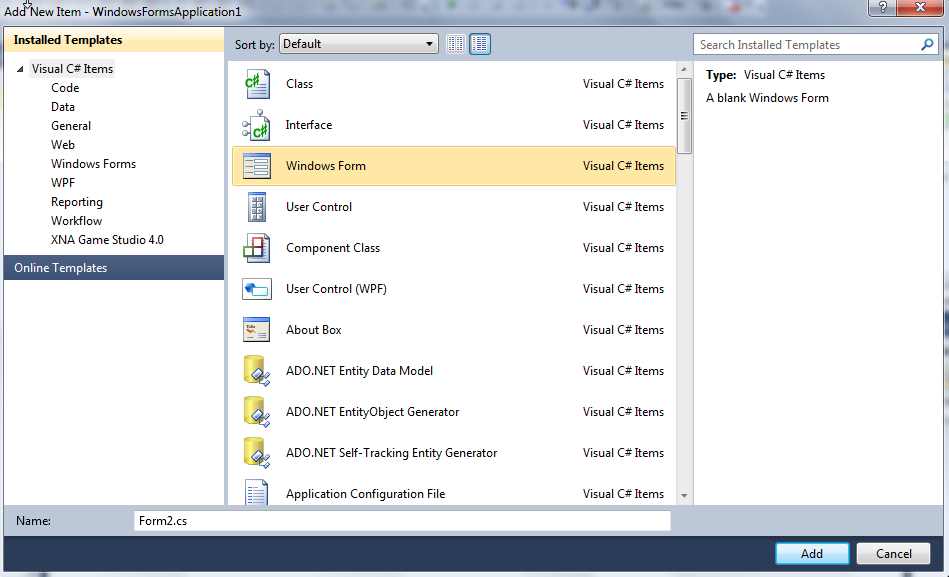
Add=>New Item  tıklıyorum ve açılan pencereden Winodow Form' u seçiyorum. Name kısmından adını belirleyebilirsiniz.

Add butonuna tıkladığımda eklenir ve bu formu solution da görebilirsiniz. Şimdi gelelim bu iki form arasındaki geçişe. Birinci formumdaki butona çift tıklıyorum ve koduna gidiyorum 
aşağıdaki kodu yazıyorum.


Görüldüğü gibi git.Show() diğer formu göstermek için kullanılıyor.Ayrıca:
git.ShowDialog() yazarsak bu formu kapatmadan diğer formu kullandırtmaz.
git.Hide() yazarsak da bu formu gizler.
Şunuda söylemekte fayda var eğer oluşturduğunuz nesne yerine this
kullanırsanız üzerinde çalıştığınız formun git gellerinin ayarlarsınız :DD
Kolay Gelsin.


Share:

11 Mayıs 2013 Cumartesi

Windows Phone 7'de Storyboard

Bu yazı ile windows phone'da nasıl storyboard yapılır nesneler nasıl hareket ettirilir ona bakacaz birlikte. 
İlk olarak yeni bir windows phone projesi oluştuyotum. Ana grid içine bir buton atıyorum 
daha sonra Solution Explorer kısmına gidip projemin adına sağ tıklıyorum ve Open in Expression Blend seçeneği ile projeyi Expression Blend ortamına aktarıyorum.
uygulamamı blende aktardıktan sonra aşağıdaki gibi görünecek ve sol alt taraftaki  Object and Timeline sekmesini göreceksiniz. Eğer bu sekmeniz yoksa Window menüsünden açabilirsiniz. 
Şimdi sıra geldi asıl işlemlere. Uygulamaya eklediğim butonu Object and Timeline kısmından seçiyorum ve hemen bu sekmenin üzerinde küçücük bir artı botonu var ve görülmesi oldukça zor :D bu butona tıklayalım ve  açılan bölüme storyboarda isim verelim. Ama bunu yaparken buton nesnesinin alt kısnda seçili olması gerekmekte çünkü bu hareketleri o nesne üzerine senkronize edeceğiz.
Storyboarda isim verdikten sonra ise hemen aşağıdaki gibi bir yeni sekme açılacak storyboard için
ve gördüğünüz gibi bir media player ortaya çıktı :D Buradaki sarı çubuğu istediğiniz saniye aralığına sürükledikten sonra kırmızı halka içerisindeki simgeye çift tıklayarak storyboard ın çalışma süresini belirmiş olduk. yapacağımız işleme gelince nesnemizin Properties kısmından Transform bölümüne gelerek ok işareti sekmesini açıyorum ve Angle kutucuğu içine 360 yazıyorum.Henüz birşey olmadığını gördük yani butonda değişiklik yok. Şimdi yukarıdaki resimde görülen Play butonuna basıyorum ve izliyorum :). Butonumun kendi ekseni etrafında dönemsi hoş tabi :D şimdi bunu C# aktaralım. Hemen Ctrl+S deyip kaydediyorum ve Visual Studio uyarı veriyo bana ve yes to all deyip kaydediyorum. Şimdi arka planda yazılan kodları görelim
Bu kodları blend otomatik olarak yazdı bizim için aynı zamanda visual studioyada gönderdi.
Son olarak bu storyboardı artık çalıştıralım canımı sıktı :) Butona çift tıklayarak kodlara gidelim ve
kodunu yazalım :)
uygulamayı çalıştırıp butona tıkladığımızda butonumuzun döndüğünü göreceksiniz :D
Sadece nesnelerin hareketleri değil renkleri görünmleri vs hakkında bir çok değişiklik yapabilir ve storyboard içinde kullanabilirsiniz.
Kolay gelsin.


Share:

1 Mayıs 2013 Çarşamba

C# İlk Form uygulaması

Merhaba arkadaşlar,
Bu yazımda sizlere C# ile basit bir form uygulaması nasıl yapılır ondan bahsetmek istiyorum. İlk olarak ben Visual Studio nun 2010 sürümünü kullanıyorum siz istediğinizi kullanabilirsininiz.
Şimdi yeni bir form uygulaması oluşturuyoruz
 
Burada name kısmına vereceğiniz isim oluşturduğunuz uygulamanın ismi olacak ve Solution Explorer kısmında bu ismi göreceksiniz. Türkçe karakter problemi olubiliyo bu nedenle dikkat etmenizi öneririm. Location kısmı ise uygulamayı nereye kaydedeceğinizi belirler.
uygulama açılınca böyle görünür. :))

Şimdi toolbox tan sürükle bırak yöntemiyle formumuz içerisize bir buton ve iki textbox ekliyorum.
eğer toolbox  ekranda yoksa kapalıysa View menüsünden tekrar açabilirsiniz.
butonumu ve textbox larımı eklesim bir birde label ekliyorum en alta çünkü textboxlardan aldığım değerleri toplattığımda bu değeri yazdırmam gerekecek. Sol taraftaki görüldüğü üzere buradada properties kısmı yani nesnelerinizin özelliklerini değiştireceğiniz yer bulunmakta.

Son olarak kod kızmına geçelim ve yukarıdaki kodu butona çift tıklayarak açılan click event i içerisine yazıp çalıştırdığımızda aşağıdaki gibi çalışacaktır.
ve şekildeki gibi çalışacaktır. Çok basit bir uygulama olabilir ama temel  şeyler olduğunu düşünüyorum.
Kolay gelsin.


Share: